1. Ubuntu 24.04.4 のインストール
- 空の USB メモリ(8 GB 以上)を用意します。
- ブートUSB作成ツール を準備します。
- 例: balenaEtcher
- Ubuntu ディスクイメージをダウンロードします。
https://releases.ubuntu.com/noble/ubuntu-24.04.4-desktop-amd64.iso - balenaEtcher でイメージを USB メモリに書き込みます。
- MacPro をシャットダウンし、Option キー(Alt)を押しながら電源オンします。
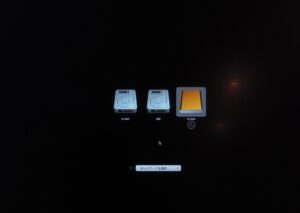
- ブートセレクタ
- オレンジのディスクを選択し「Enter」で進めます。
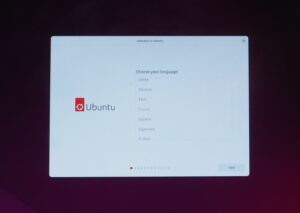
- 言語選択画面
- この時点で日本語は無いので「English」で進めます
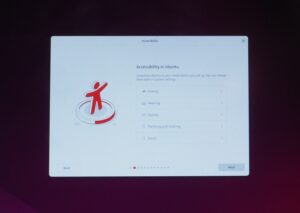
- アクセシビリティ設定画面
- よくわからないので…とりあえずそのまま「Next」
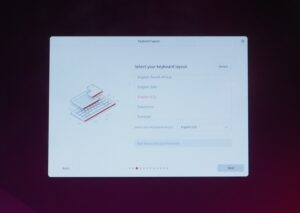
- キーボードレイアウト設定画面
- 私はUSキーボードなので「English(US)」を選択
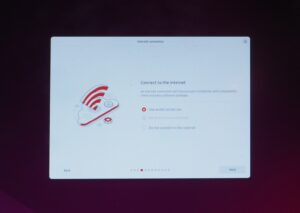
- インターネット接続画面
- ブートセレクタでWifi接続していれば、Wifiも選択できたのか?
- とりあえず有線でつないでいるので、そのまま「Next」
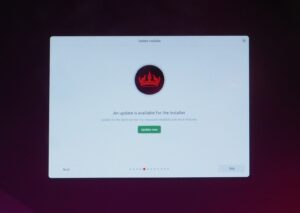
- アップデート画面
- 「Update Now」ボタンを押すと、Updateが始まり、Updateが終わると勝手に画面が閉じる
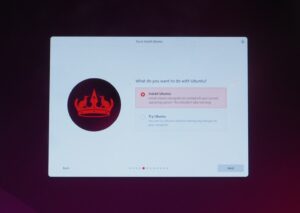
- インストール OR お試し利用画面
- 「install ubuntu」を選択
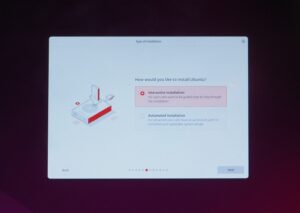
- インストール種別画面
- 「Interactive installation」を選択
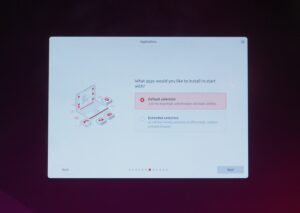
- アプリケーション選択画面
- 「Default selection」を選択
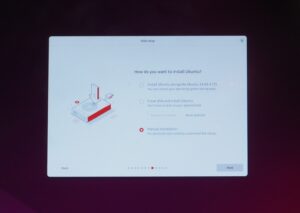
- ディスクのセットアップ画面
- 「Manual installation」を選択
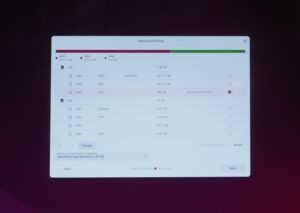
- マニュアルパーティション設定画面
- 対象のパーティションを慎重に選び、「Change」をクリックすると次の画面がポップアップ
- マニュアル・パーティショニングモーダル
- Sizeが正しいことを確認して、以下の項目を設定
- Used as : Ext4
- Mount point : /
- そして「OK」
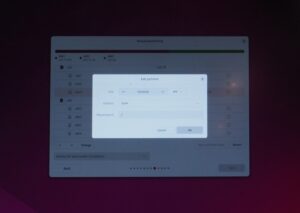
- Sizeが正しいことを確認して、以下の項目を設定
- マニュアルパーティション設定画面(戻り)
- 手動パーティションの画面に戻るので、良く画面を確認して「Next」
- アカウント作成画面
- 管理者アカウントを作成する。
- Your name : アカウントの説明
- Your computer’s name : コンピュータ名
- Your username : ログイン名
- Password :パスワード
- Confirm password : パスワード(確認用)
- そして「Next」
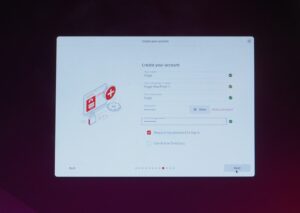
- 管理者アカウントを作成する。
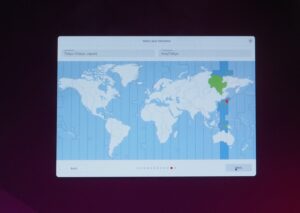
- タイムゾーン選択画面
- タイムゾーンを選んでねと言ってくるので、「Next」
- インストール準備完了画面
- 最後に良く確認して「install」
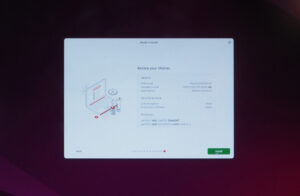
⚠️ 注意: 「Install」をクリックすると後戻りできません。パーティション設定やアカウント情報に間違いがないか、必ず確認してください。
- インストール完了後
- インストールが完了したら、再起動を促されます。USB メモリを取り外し、再起動してください。