
はじめに
前回作成したWEBサーバに、WordPressを導入する。
今回導入するのは、WordPress 4.3.1
WordPress 4.3.1 の動作環境
WordPress 4.3.1 を動作させる為には以下の環境が必要である。
PHP
バージョン 5.6 以上推奨 ※5.6導入済
MySQL
バージョン 5.5 以上推奨
インストール
以下のモジュールをインストールする。
- WordPress 4.3.1
- MySQL 5.5
MySQL 5.5のインストール
CentOS6.2に標準装備されるMySQLは5.1である。
その為まず、5.5のリポジトリを追加する。
[bash firstline=”1″]
yum install http://dev.mysql.com/get/mysql-community-release-el6-5.noarch.rpm
[/bash]
デフォルトでは、MySQL5.6がデフォルトとなっている。
yumの–disablerepoと、–enablerepoを使ってMySQL5.5をインストールする。
[bash firstline=”1″]
yum -y install –disablerepo=mysql56-community –enablerepo=mysql55-community mysql-server
[/bash]
次に、MySQL用のPHPライブラリをインストールする。
[bash firstline=”1″]
yum -y install –enablerepo=remi-php56 php-mysql
[/bash]
MySQLを起動する。
[bash firstline=”1″]
/etc/init.d/mysqld start
[/bash]
自動起動の設定
以下のコマンドで、サーバの起動時にmysqldが自動起動するように設定する。
[bash firstline=”1″]
chkconfig mysqld on
[/bash]
WordPress 4.3.1の設置
WordPress 4.3.1をダウンロードする。
その為、以下のコマンドで、wgetをインストールする。
[bash firstline=”1″]
yum -y install wget
[/bash]
以下のURLからWordPress 4.3.1を、ドキュメントルードにダウンロードし解凍する。
https://ja.wordpress.org/wordpress-4.3.1-ja.tar.gz
[bash firstline=”1″]
cd /var/www/html
wget https://ja.wordpress.org/wordpress-4.3.1-ja.tar.gz
tar xzvf wordpress-4.3.1-ja.tar.gz
[/bash]
ドキュメントルートに出来た wordpress と言うディレクトリがWordPressのディレクトリであるが
ディレクトリ名が長いので短縮する。
[bash firstline=”1″]
mv wordpress wp
[/bash]
次に、ディレクトリのパーミッションを設定する。
[bash firstline=”1″]
chown -R root.root wp
chmod 705 wp
chmod 705 wp/wp-content
[/bash]
最後にブラウザから以下のURLにアクセスしてみる。
http://hoge9.xyz/wp/
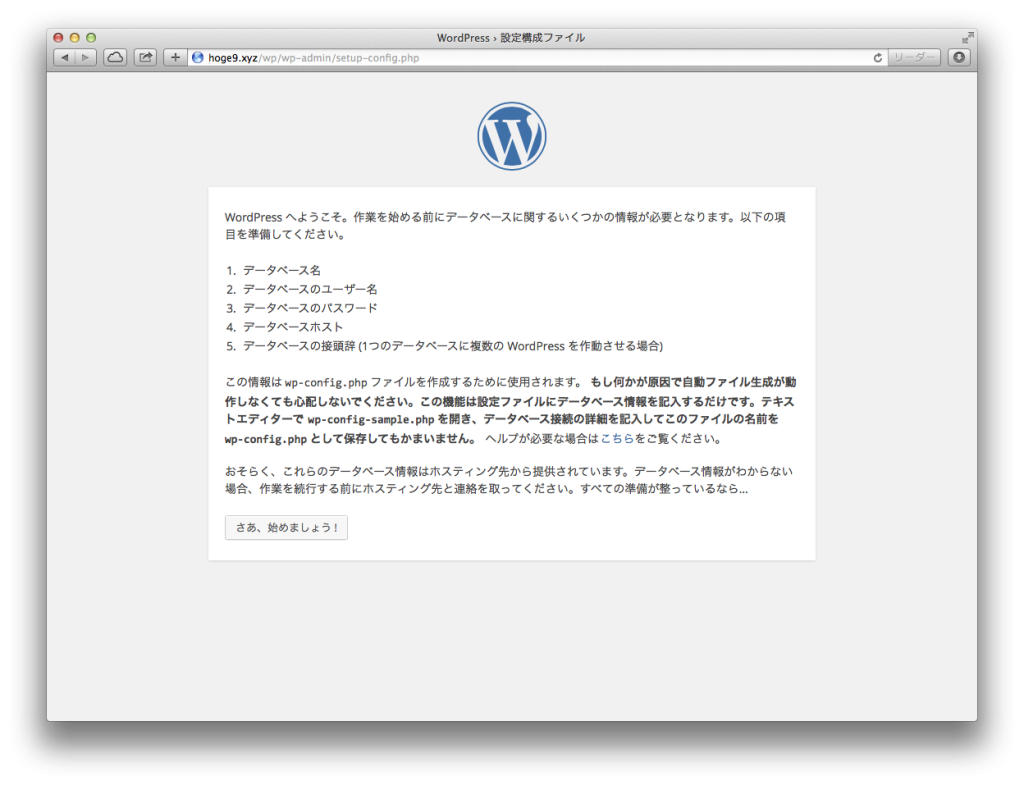

問題なく表示されれば、設置は完了である。
データベースの設定とWordPressの初期化
データベースパラメータの決定
WordPressの初期化を行う為に、以下のパラメータを決定します。
| データベース名 | wp_hoge9 |
| データベースのユーザー名 | hoge9usr |
| データベースのパスワード | h*Ge@pwd |
| データベースホスト | localhost |
| データベースの接頭辞 | wp_ |
データベースとユーザーの作成
mysqlクライアントを起動し、データベースとユーザーを作成する。
まず、mysqlクライアントを起動する。
[bash firstline=”1″]
mysql
[/bash]
データベースを作成する。
[bash firstline=”1″]
mysql> create database wp_hoge9;
[/bash]
ユーザを作成する。
[bash firstline=”1″]
mysql> create user ‘hoge9usr’@’localhost’ identified by ‘h*Ge@pwd’;
[/bash]
アクセス権限を作成する。
[bash firstline=”1″]
mysql> grant create, select, insert, update, delete
-> on wp_hoge9.* to ‘hoge9usr’@’localhost’
-> identified by ‘h*Ge@pwd’;
[/bash]
更新する。
[bash firstline=”1″]
mysql> flush privileges;
[/bash]
mysqlクライアントを終了する。
[bash firstline=”1″]
mysql> quit
[/bash]
WordPressの初期化
ブラウザから以下のURLにアクセスする。
http://hoge9.xyz/wp/
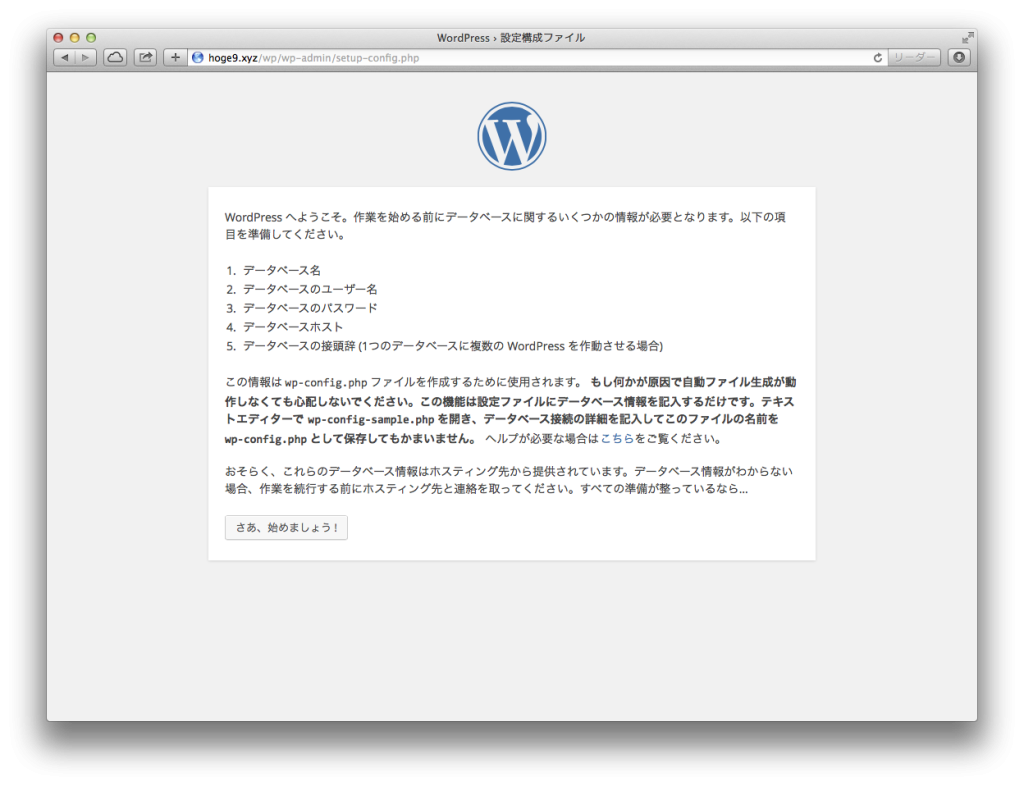
「さぁ、始めましょう!」ボタンを押下する。
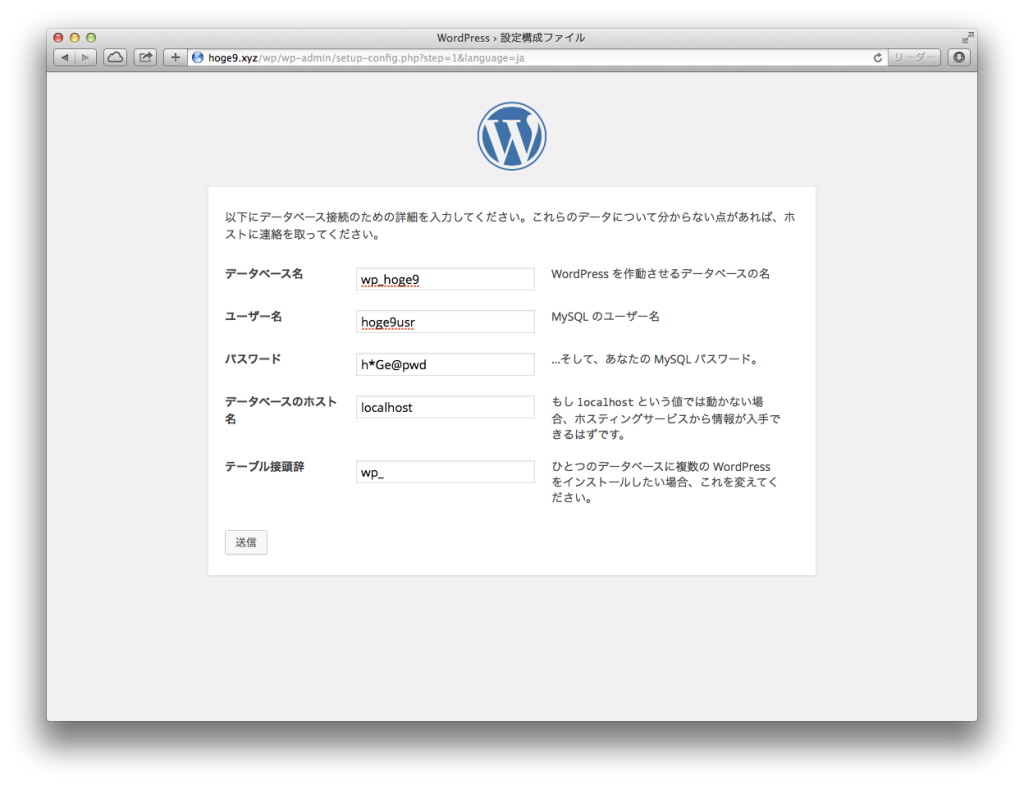

先に決めた、各パラメータを入力し「送信」ボタンを押下する。
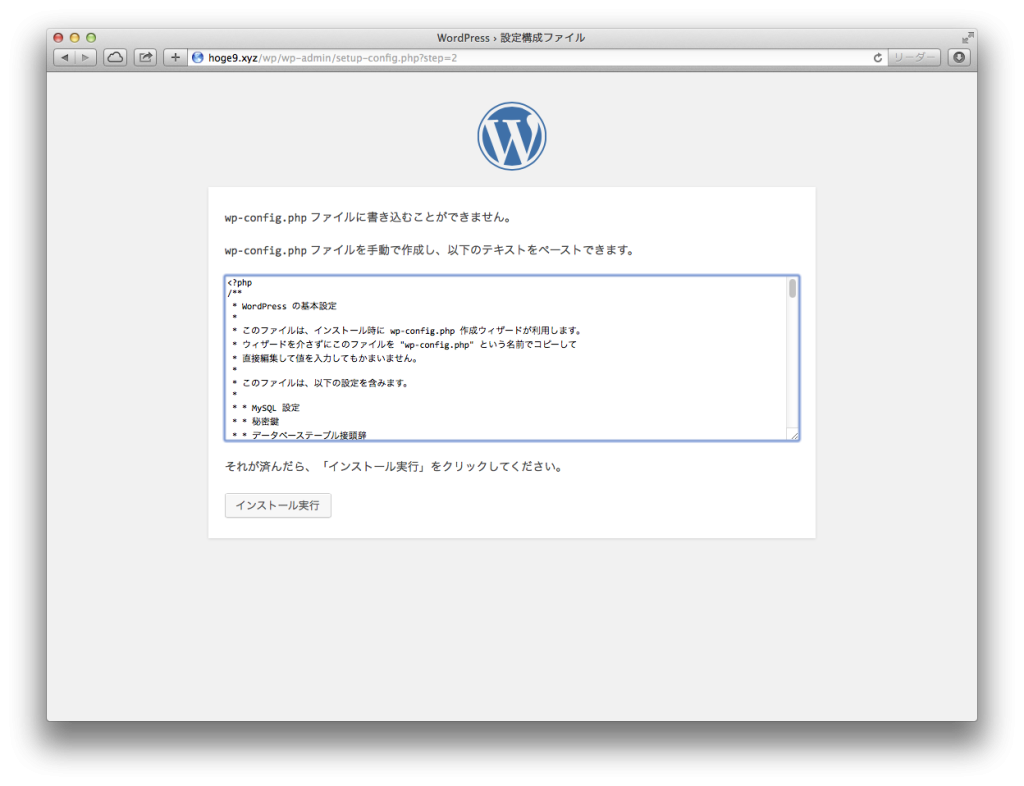
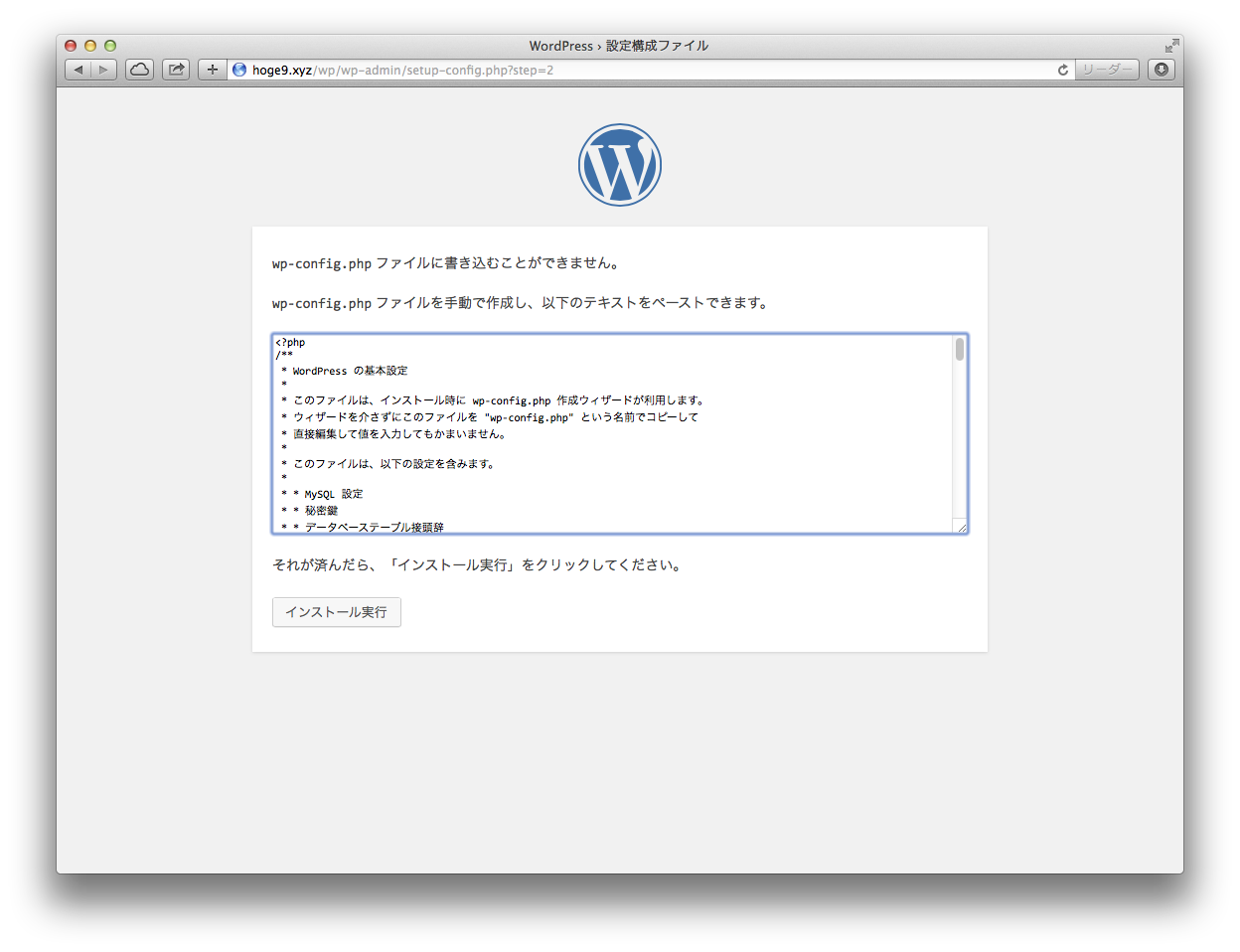
画面のテキストエリアに表示された設定文字列をコピーして、wp-config.phpを作成する。
「インストール実行」ボタンを押下する。
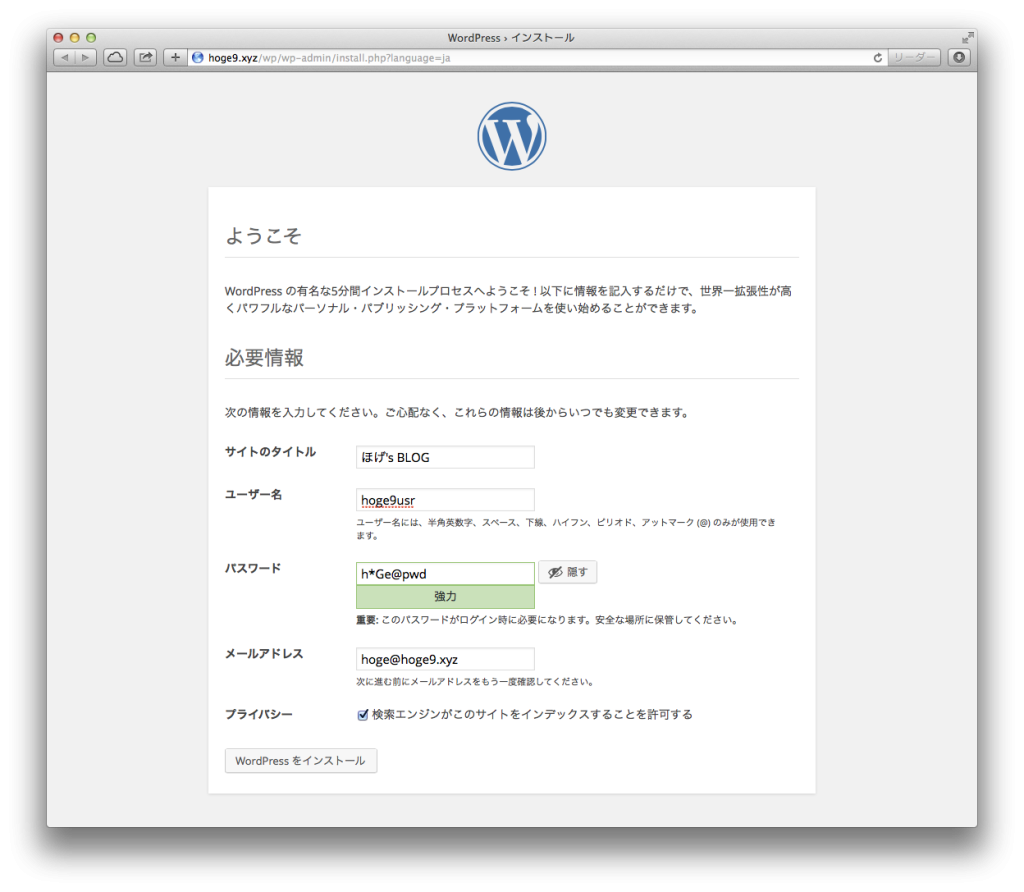
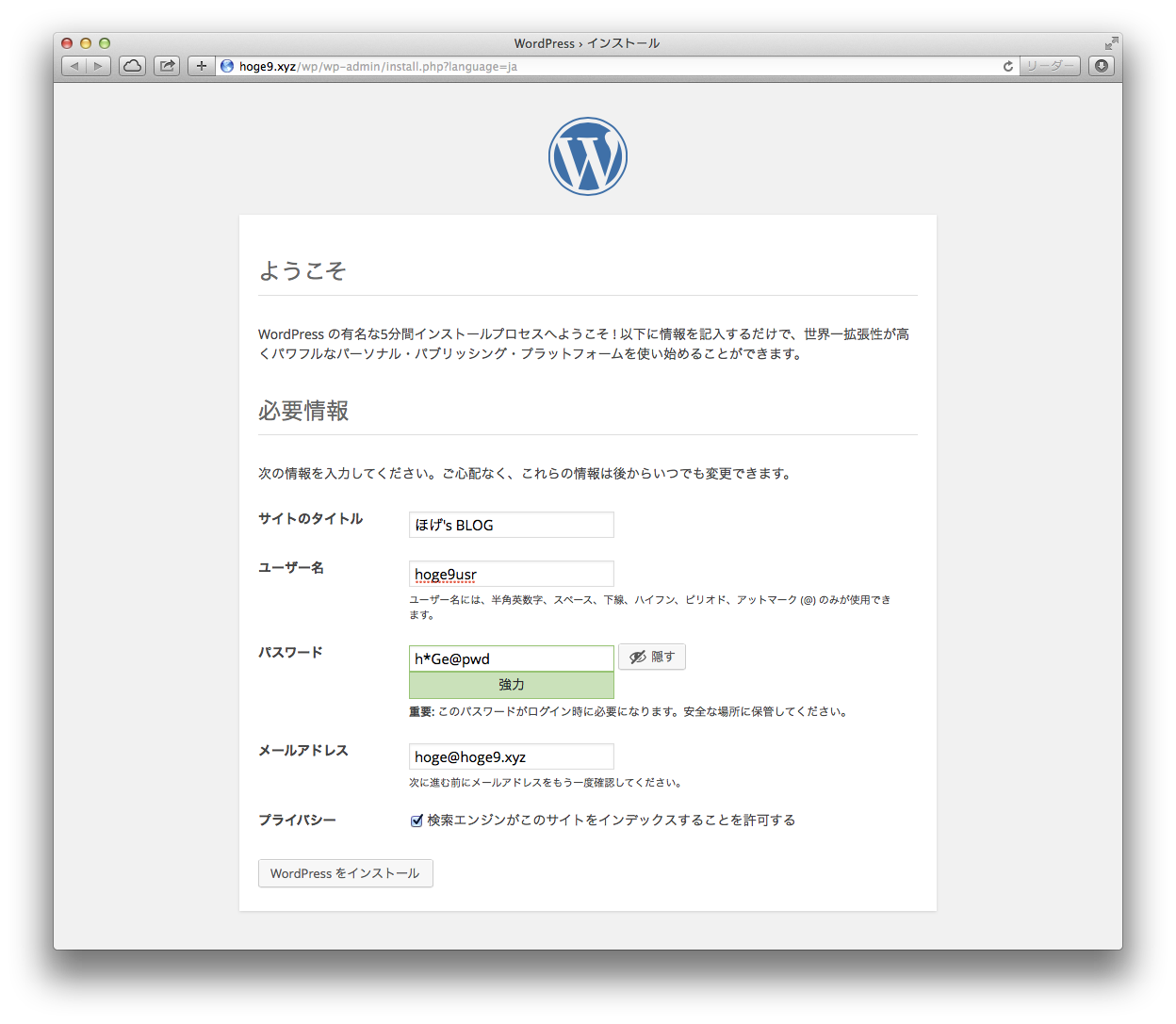
サイトの必要情報を入力し「WordPressをインストールする」ボタンを押下する。
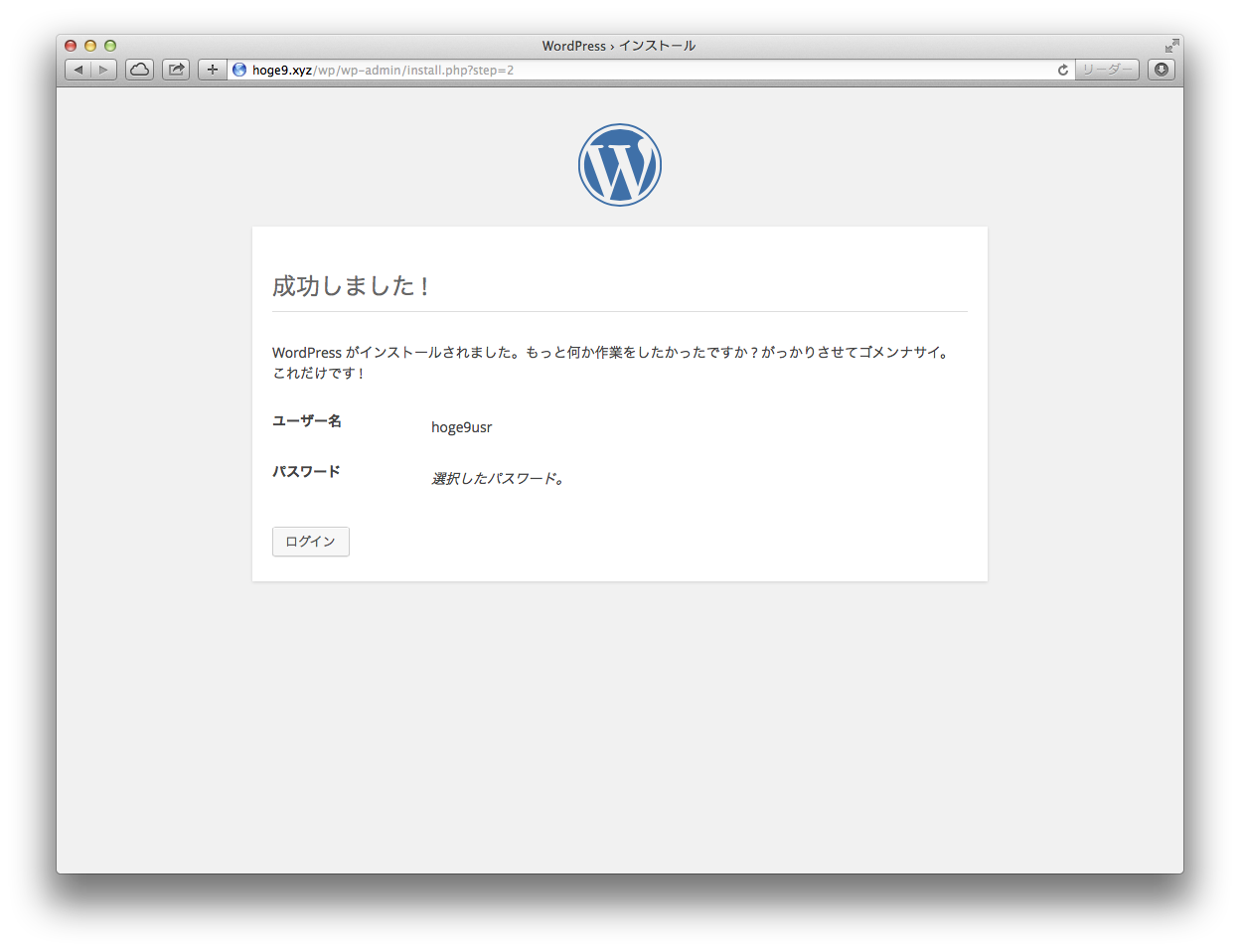
成功しました!が表示されれば、設定は完了。
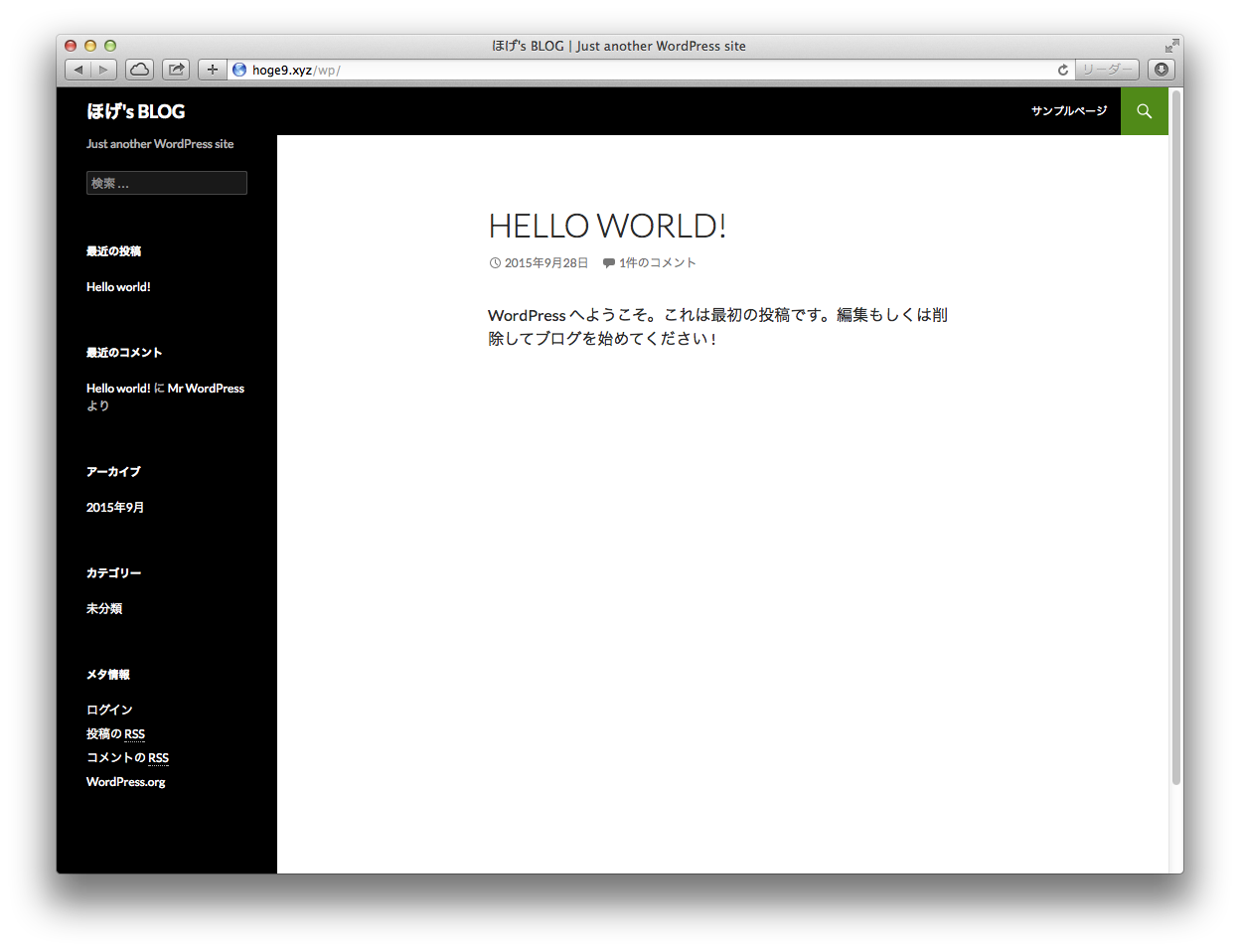
最後に、以下のURLにアクセスし、出来上がったサイトを表示してみる。
http://hoge9.xyz/wp/
おわりに
ここまでの作業でPHPのスクリプトが動作する環境が完成したが、あくまで最低限、動作するという環境である。
セキュリティや、データベースとの連携等については、別途記述するものとする。