普段使いのノートPCにLM studio入れて使ってましたが…
思考中、めっちゃ重くなるのと…
やっぱり遅い!
と、言う事で、数年前に中古で買ってメイン機として使っていたMacPro Late2013(通称ゴミ箱)Xeon 12core ram:64GB ssd:1TB D700x2
アップルがIntelMacのサポートを打切り、新しいOSが入れられなくなったので
Ubuntuを入れてAIサーバとして利用しようと考えました。
最初はノートPC同様LM studio入れましたが、ubuntuの日本語入力に慣れないので
ollama & Open WebUIの構成で環境構築しノートPCからWeb経由でアクセスする事としたので、その備忘録です。
ちなみに手順もローカルLLMに相談しながらトライ&エラーを繰り返しました。
ローカルLLM作成手順
以下は、Ubuntu 24.04.4 を USB メモリからインストールし、SSH サーバー、Python 環境、Docker、Ollama、Open WebUI のセットアップを行う手順です。
1. Ubuntu 24.04.4 のインストール
- 空の USB メモリ(8 GB 以上)を用意します。
- ブートUSB作成ツール を準備します。
- 例: balenaEtcher
- Ubuntu ディスクイメージをダウンロードします。
https://releases.ubuntu.com/noble/ubuntu-24.04.4-desktop-amd64.iso - balenaEtcher でイメージを USB メモリに書き込みます。
- MacPro をシャットダウンし、Option キー(Alt)を押しながら電源オンします。
- ブートセレクタが表示されたらオレンジのディスクを選択し Enter で進めます。
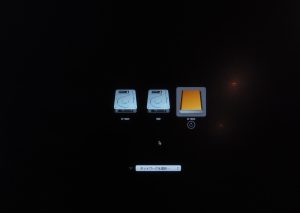
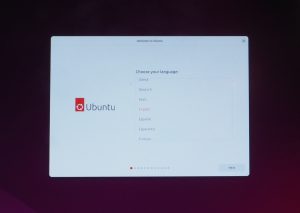
- この時点で日本語は無いのでEnglishで進めます
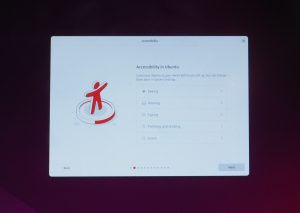
- **アクセシビリティ設定画面…とりあえずそのままNext**
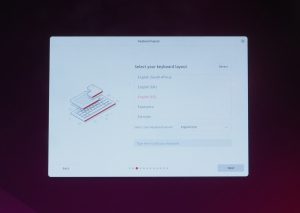
- キーボードレイアウト設定画面
-
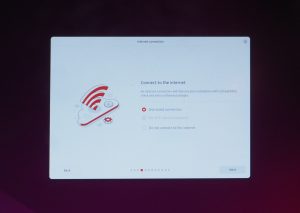
インターネット接続画面
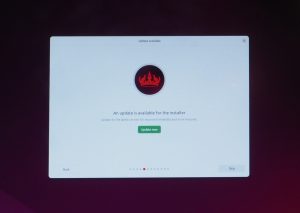
- アップデート画面:Update Nowボタンを押すと、Updateが始まり、Updateが終わると勝手に画面が閉じる
- インストール
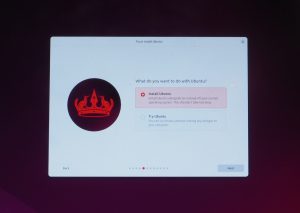
- インストールの種類
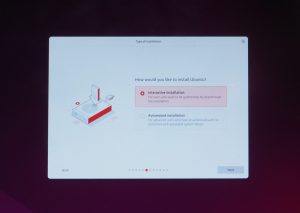 アプリケーション
- ディスクのセットアップ
- マニュアル・パーティショニング
- パーティションの編集
- アカウント作成
- タイムゾーン設定
-
最終確認とインストール実行
2. SSH サーバーのインストール
sudo apt install openssh-server
sudo systemctl status ssh
sudo systemctl enable ssh
sudo systemctl start ssh
ポート 22 の開放
sudo ufw status
sudo ufw allow 22
sudo ufw reload
sudo ufw status
sudo ufw enable
3. 日本語化
sudo apt update
sudo apt install -y language-pack-ja
sudo dpkg-reconfigure locales
# 以下を選択:
#   ja_JP.UTF-8 UTF-8
#   ja_JP.UTF-8
4. Python 環境の構築
python3 --version
pip3 --version
sudo apt install python3-pip
sudo apt install python3.12-venv
python3 -m venv venv
source venv/bin/activate   # (venv) で確認できる
# ディスエクト:
(venv)user@userName:deactivate
sudo apt install python-is-python3
python --version
5. Docker のインストール
sudo apt update
sudo apt install ca-certificates curl gnupg
sudo install -m 0755 -d /etc/apt/keyrings
sudo curl -fsSL https://download.docker.com/linux/ubuntu/gpg \
    -o /etc/apt/keyrings/docker.asc
sudo chmod a+r /etc/apt/keyrings/docker.asc
リポジトリの追加
echo \
"deb [arch=$(dpkg --print-architecture) \
signed-by=/etc/apt/keyrings/docker.asc] \
https://download.docker.com/linux/ubuntu \
$(. /etc/os-release && echo "$VERSION_CODENAME") stable" \
| sudo tee /etc/apt/sources.list.d/docker.list > /dev/null
sudo apt update
sudo groupadd docker
sudo usermod -aG docker <ユーザー名>
newgrp docker
sudo apt install docker-ce docker-ce-cli containerd.io \
    docker-buildx-plugin docker-compose-plugin
docker --version
docker compose version
6. Ollama のインストール
# ダウンロードとインストール
wget https://ollama.ai/install.sh
sh ./install.sh
# 状態確認
sudo systemctl status ollama
# 外部からの接続を確認
sudo ss -napt | grep ollama
LISTEN 0 4096 127.0.0.1:11434 0.0.0.0:* users:(("ollama",pid=5449,fd=3))
# .serviceファイルの修正
sudo systemctl edit ollama.service
[Service]
Environment="OLLAMA_HOST=0.0.0.0"
Environment="OLLAMA_ORIGINS=192.168.*,172.*"
# サービスを再起動して再度確認
sudo systemctl restart ollama.service
sudo ss -napt | grep ollama
LISTEN 0 4096 *:11434 *:* users:(("ollama",pid=5548,fd=3))
# モデルのインストール
ollama pull llama3:8b
# モデルの実行
ollama run llama3:8b
# モデルのアンインストール
ollama rm llama3:8b
確認:
$ ollama -v
$ ollama --version
$ systemctl status ollama.service
7. Open WebUI を Docker コンテナとして実行
docker run -d -p 3000:8080 \
    --add-host=host.docker.internal:host-gateway \
    -v open-webui:/app/backend/data \
    --name open-webui \
    --restart always ghcr.io/open-webui/open-webui:latest
e.g. コンテナに入るには:
docker exec -it <コンテナ名またはID> bash